
乗り換えの途中で、電話が使えない時間ができないか不安…。
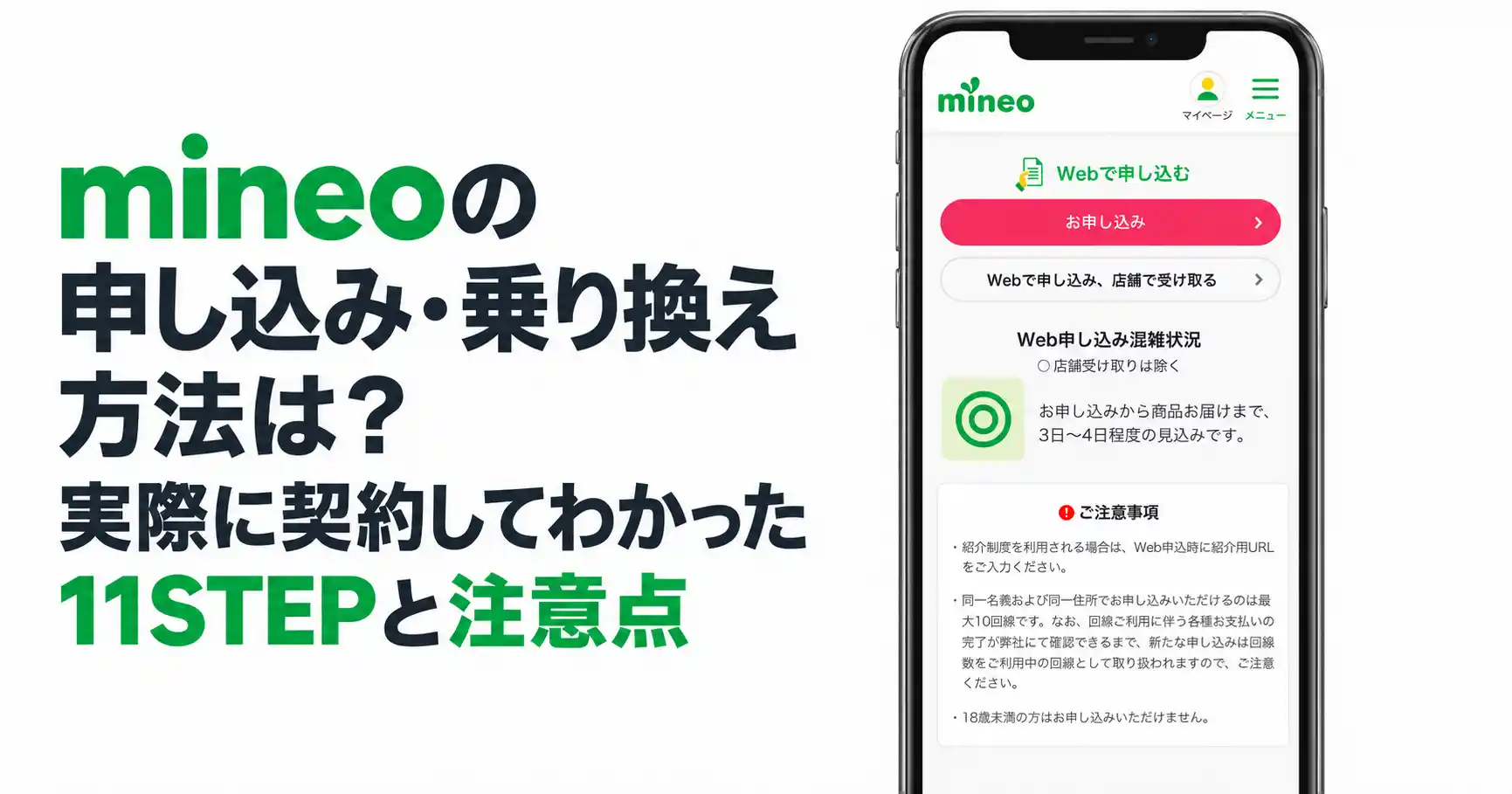
この記事では、mineoの申し込み・乗り換えから開通までの流れをまとめました。
Webから申し込めるとはいえ、手続き前には「新規かMNPか」「SIMかeSIMか」「どの回線・プランにするか」など、選ぶ項目がいくつかあります。
申し込みで迷いやすいのは操作そのものより、「何を準備するか」「今の回線はいつ止まるか」といった事前確認です。
- mineoの申し込みは、先に4つ(新規かMNPか・SIMかeSIMか・回線・プラン)を決めるとスムーズ
- 必要なものは基本的に本人確認書類・本人名義のクレジットカード・連絡用メールアドレス(MNP予約番号方式なら予約番号も)で、eoIDは申込途中で作れる
- 番号を残す乗り換えは、対応事業者ならMNPワンストップで予約番号がいらない
- 回線切替は自分のタイミングででき、切替まで旧回線が使えるので長い不通は基本生じない
- 迷ったら、新規かMNP転入かを決めてからmineoの申し込み内容を開く
| あなたの状況 | 進むルート | 先に確認すること |
| 今の番号を残したい | MNP転入で申し込む | ワンストップ対応か・名義 |
|---|---|---|
| 番号は新しくてよい | 新規で申し込む | 使う端末の対応 |
| すぐ使い始めたい | eSIMを検討する (A・Dプラン) | eSIM対応端末・利用回線 |
状況ごとに進むルートが分かれば、あとは必要なものをそろえて手順どおり進むだけです。
まずは自分に合う回線とプランがあるか、下のボタンから申し込み内容をのぞいてみましょう。
\ 自分の状況で選べるmineo /
カキタスSIM|飯島貴浩
携帯・格安SIMの「中の人」として、携帯販売を約2年、mineoの総合受付・チャットサポートを約1年、ドコモのスマホ操作サポートを約4年経験。
販売とサポート両方の経験をもとに、格安SIM・スマートフォンの料金や設定、乗り換えに関する情報を発信しています。
現在も格安SIMを実際に契約・検証し、「乗り換えたあとに困らないか」まで分かる情報を届けることを大切にしています。
mineoの申し込みは、はじめに「4つ」だけ決めるとスムーズ

mineoの申し込みで先に決めるのは、新規かMNP転入か・SIMかeSIMか・どの回線か・どのプランかの4つです。
この4つが決まっていると必要なものがはっきりし、申込画面の途中で選び直して止まる場面が減ります。
新規で契約するか、番号を引き継ぐ(MNP転入)か
最初の分かれ道は、今の電話番号をそのまま使うかどうかです。
番号を残したい人はMNP転入(乗り換え)、番号が新しくてよい人は新規で申し込みます。
MNP(乗り換え)とは、電話番号を変えずに他社へ移す仕組みのことです。
番号を残すならMNP転入、番号は新しくてよいなら新規。
ここが決まると、この後の準備物や手順の分かれ方もはっきりします。
SIMカードとeSIM、どちらで申し込むか
次に選ぶのは、差し込むカード型の物理SIMか、本体に内蔵するeSIMかです。
すぐ使い始めたい人は、配送を待たずに使えるeSIM(A・Dプラン)が候補になります。
SプランはeSIMに対応しておらず、物理SIMのみです。
ソフトバンク回線を使いたい人は、この段階でSIMカードを選ぶことになります。
eSIMはSIMカードの配送を待つ必要がないため、急ぎで使い始めたい場合はeSIMがおすすめです。
A・D・Sプランのどの回線にするか
mineoは、3つの回線(トリプルキャリア)から選んで申し込みます。
- Aプラン=au回線
- Dプラン=ドコモ回線
- Sプラン=ソフトバンク回線
今使っている回線と同じタイプを選ぶと、使えるエリアの傾向をイメージしやすくなります。
ただし同じ回線でも、通信速度や混雑時の使い勝手まで今とまったく同じとは限らない点はおさえておきましょう。
マイピタとマイそく、どちらのプランにするか
プランは、データ容量で選ぶマイピタと、通信速度で選ぶマイそくの2種類です。
毎月のデータ量で決めるならマイピタ、通信速度を基準に選ぶならマイそくが目安。
容量や速度でどちらが合うかはmineoの料金・プラン、時期ごとの割引はmineoのマイピタ割引キャンペーンで確認できます。
プランは後からでもコース変更が可能です。
先に4つを決めておくと途中で止まりにくいので、迷う容量・速度の細部は料金記事で詰めましょう。
4つが決まったら、mineoの申し込み内容で回線とプランを見比べておくと、この後の入力で迷いにくくなります。
mineoの申し込み前にそろえるもの・確認すること
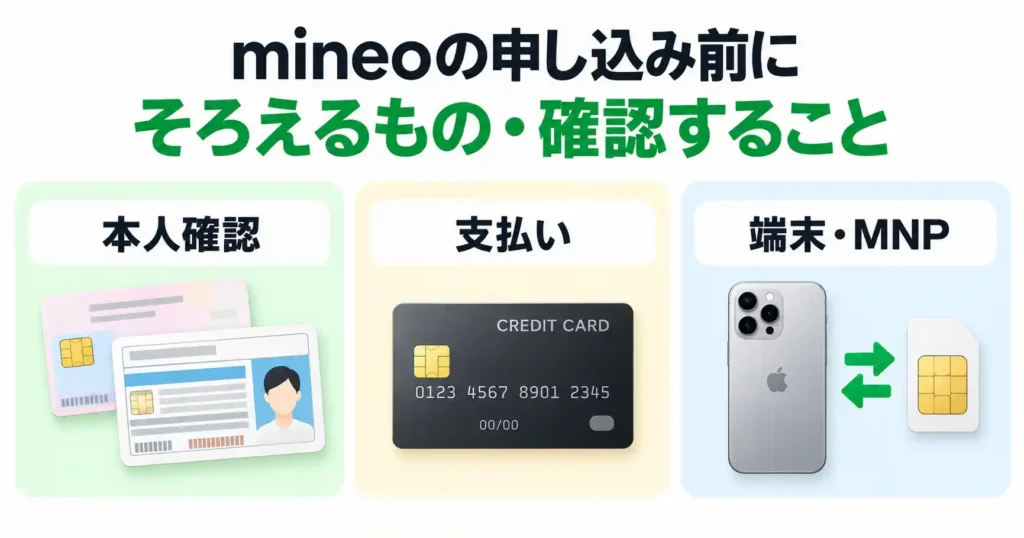
mineoの申し込みでは、基本的に本人確認書類・本人名義のクレジットカード・連絡用メールアドレスを準備します。
会員アカウントのeoIDは申し込みの途中で作れるので、事前の準備は不要です。
MNP予約番号方式で乗り換える人は、予約番号も申し込み前に用意します。
本人確認書類と支払い方法を準備する
音声通話やSMSを使う人、端末も購入する人は、本人確認書類が必要です。
運転免許証、マイナンバーカードなどの本人確認書類をいずれか1つご用意ください。
ここで見落としやすいのが、本人確認のやり方が2026年3月10日に新しくなった点です。
SIMカード申込時の書類画像アップロードと、eSIM申込時の従来のeKYC(オンライン本人確認)が廃止されました。
現在は公的個人認証(JPKI)や本人確認書類のICチップを読み取る方式が中心で、読み取りにはNFC対応のスマホが必要です。
NFCに対応していないスマホだと、本人確認が進まないことがあります。
手続き前に、使う端末がICチップの読み取りに対応しているか先に確認しておくのがおすすめです。
マイナンバーカードで本人確認する人は、暗証番号も先に確認しておきましょう。
マイナンバーを使った実際の申し込み方法は、後述のmineoをWebから申し込む手順で解説しています。
公的個人認証(JPKI)では、カード発行時に設定した署名用電子証明書の暗証番号(6〜16桁の英数字)の入力が必要です。
暗証番号が分からないと本人確認が進まないため、手元で確認しておきましょう。
支払いは、本人名義のクレジットカードが基本になります。
mineo単独の契約では、デビットカードやプリペイドカードは登録できないことも。
eo光を使っていて口座振替を利用中の人は、同じ支払い方法を選べる場合があります。
使うスマホが選んだ回線・SIMに対応しているか確認する
手持ちのスマホをそのまま使う人は、選んだ回線とSIMにその端末が対応しているかを先に確認します。
同じ機種でも、A・D・Sプランのどの回線か、eSIMか物理SIMかで対応が変わることも。
対応の可否は、mineoの動作確認端末一覧で機種ごとに調べられます。
端末の対応確認は、申し込み前にすませておくのが安全です。
非対応のまま進めると、届いても使えず入れ直しになる場合があります。
MNPなら名義と予約番号の有効期限を確認する
電話番号はそのままで乗り換える人は、契約名義が申込者本人または同居家族かを先に確認します。
名義が申込者本人・同居家族のどちらでもない場合は、原則そのままMNPできません。
MNP予約番号を使う場合は、有効期限の残り日数にも条件があります。
- 名義:申込者本人または同居家族の名義か確認する(18歳未満は不可)
- 予約番号:使う場合は有効残存期間が10日以上必要
予約番号が必要かどうかは乗り換え元の事業者で変わるので、詳しい分かれ方は電話番号の乗り換えの章で整理します。
mineoをWebから申し込む手順

mineoのWeb申し込みでは、端末や回線、料金プランなどを順番に選び、契約者情報を入力して仮申し込みを行います。
仮申し込み後には本人確認があるため、マイナンバーカードなど必要な本人確認書類も手元に用意しておきましょう。

mineoの申し込みページを開き、「お申し込みはこちら」から手続きを始めます。

契約事務手数料が無料になる提携サイトなどを経由する場合は、申し込み画面の「ご確認事項」も確認しておきましょう。
提携サイト経由の申し込みとして認識されているかを確認してから、次の画面へ。
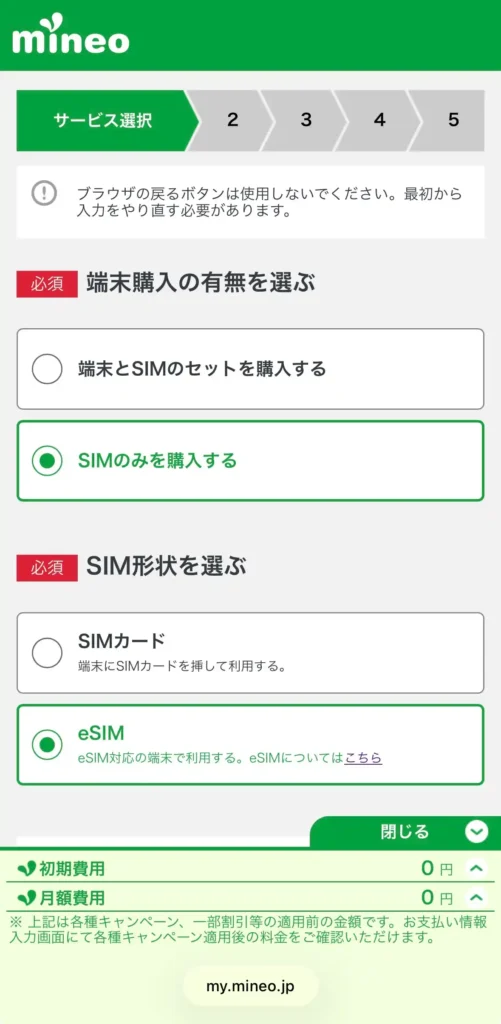
端末を一緒に購入するか、SIMのみ申し込むかを選びます。
手持ちのスマホを使う場合は「SIMのみ」を選択し、利用する端末に合わせてSIMカードまたはeSIMを選びましょう。
eSIMはSIMカードの配送を待たずに設定できますが、対応する回線や端末の確認が必要です。

利用する回線をAプラン・Dプラン・Sプランから選びます。
- Aプラン:au回線
- Dプラン:ドコモ回線
- Sプラン:ソフトバンク回線
eSIMを選んだ場合は、eSIMに対応しているAプランまたはDプランから選択します。
SプランはeSIMに対応していないため、Sプランを利用する場合はSIMカードを選びましょう。
手持ちの端末を使う場合は、選んだ回線で動作確認されているかも確認しておくと確実です。

続いて、音声通話に対応するデュアルタイプか、データ通信向けのシングルタイプを選びます。
電話番号を使った音声通話が必要ならデュアルタイプ、データ通信を中心に使うならシングルタイプが候補です。
eSIMで申し込む場合も、利用目的に合ったタイプを選択できているか確認してから進みましょう。


料金プランは、データ容量で選ぶ「マイピタ」と、通信速度で選ぶ「マイそく」の2種類です。
マイピタでは3GB・7GB・15GB・30GB・50GBから必要な容量を選びます。
マイそくはデータ容量ではなく通信速度でコースを選ぶため、昼12〜13時の速度制限なども確認しておきましょう。
どちらを選ぶか迷う場合は、毎月のデータ使用量だけでなく、昼の利用頻度や必要な通信速度も判断の材料です。

音声通話を利用する人は、必要に応じて通話オプションを選びます。
電話をよく使う場合は、自分の通話時間に合ったオプションを選びましょう。
通話オプションは必須ではないため、電話をほとんど使わない人は「申し込まない」を選んでも問題ありません。
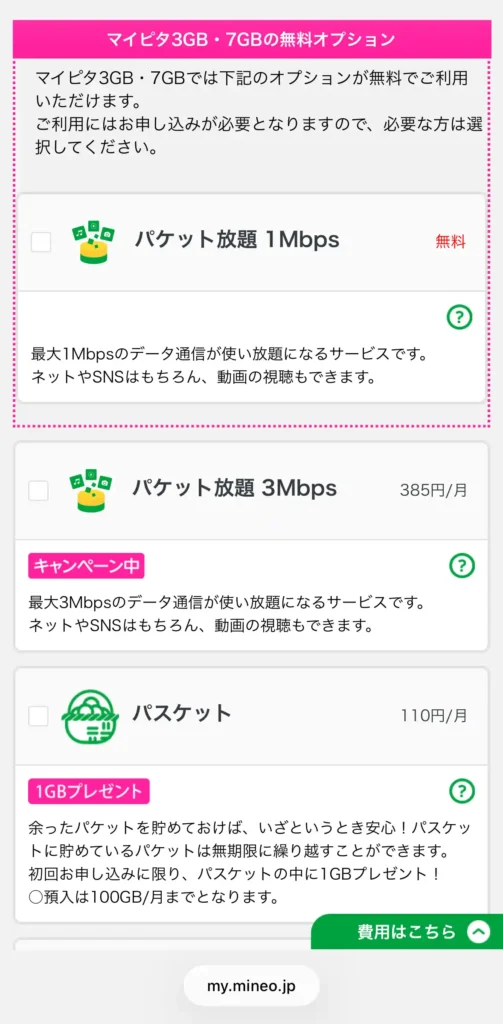

マイピタを選んだ場合は、パケット放題の項目も確認しておきましょう。
3GB・7GBではパケット放題1Mbps、15GB以上ではパケット放題3Mbpsを無料で利用できます。
ただし、無料で利用できる場合でも自動では適用されず、別途申し込みが必要です。
パケット放題を利用したい人は、申し込み画面で対象サービスにチェックが入っているか確認してから進みましょう。
3GB・7GBでパケット放題3Mbpsを利用する場合は有料になるため、料金もあわせて確認しておくとよいです。
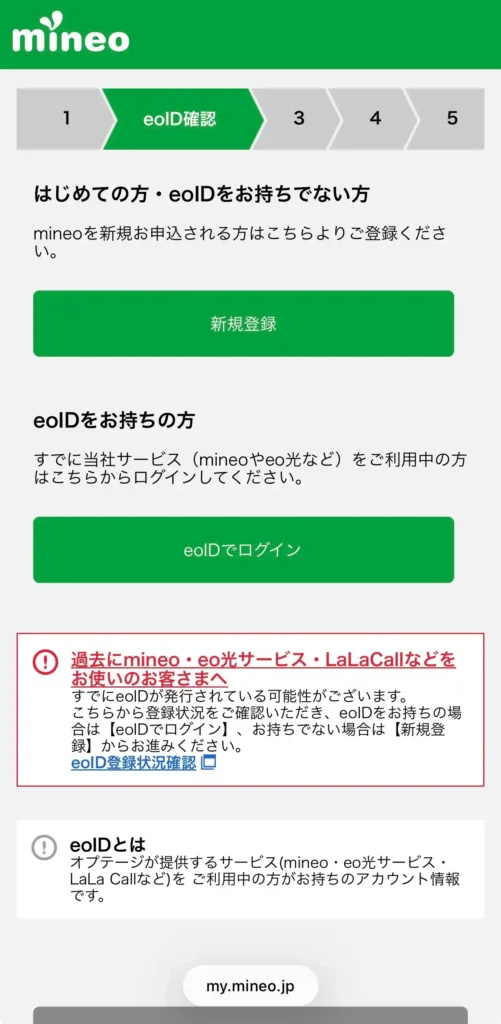
eoIDを持っていない場合は新規登録し、すでに持っている場合はログインします。
ログイン後は、現在の電話番号をmineoへ引き継ぐか、新しい電話番号を利用するかを選ぶ画面です。
新しい電話番号で契約する場合は「新しい電話番号を利用する」を選択します。
MNPで乗り換える場合は、電話番号を引き継ぐ項目から手続きを進めましょう。
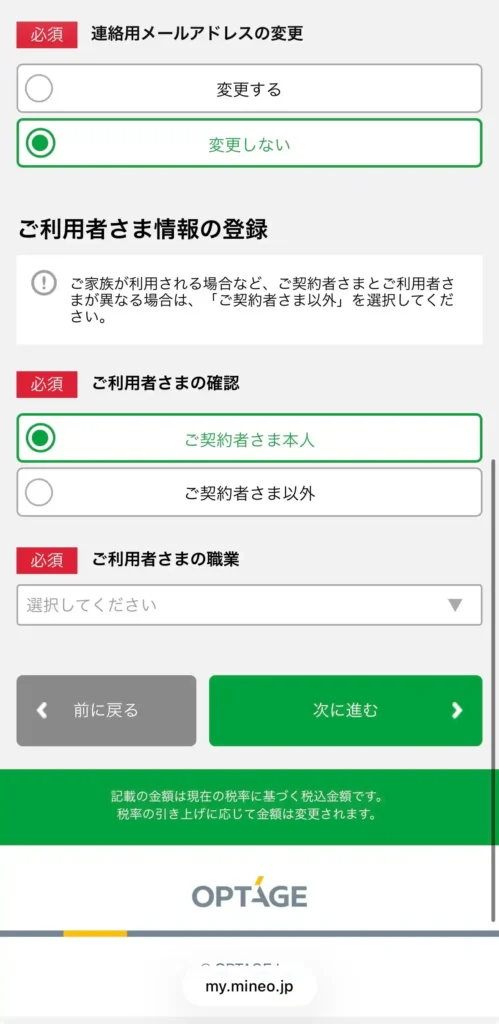
氏名・住所・生年月日などの契約者情報と、支払い方法を画面に沿って入力します。
本人確認でも契約者情報との照合が行われるため、氏名や住所は本人確認書類の表記に合わせて入力しておきましょう。
入力内容に間違いがあると、その後の本人確認や審査が進まないことがあるため注意が必要です。
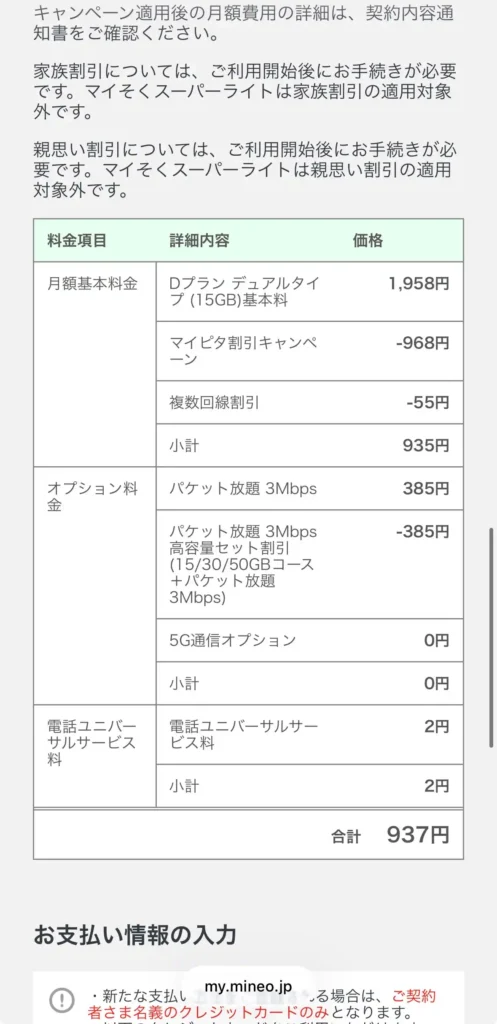
最後に、ここまで選択した回線・SIMタイプ・料金プラン・データ容量・オプション・月額料金を確認します。
必要なサービスが選択されているか、申し込む予定のないオプションが含まれていないかも見直しておきましょう。
内容に問題がなければ利用規約などを確認して同意し、申し込みを確定します。
確定すると「仮申し込みを受け付けました」と表示されますが、この時点ではまだ手続きは終わっていません。

仮申し込み完了画面の「本人確認を行う」から、画面の案内に沿って本人確認を進めます。
 カキタスSIM編集部
今回はマイナンバーカードを使い、公的個人認証(JPKI)で本人確認を行いました。

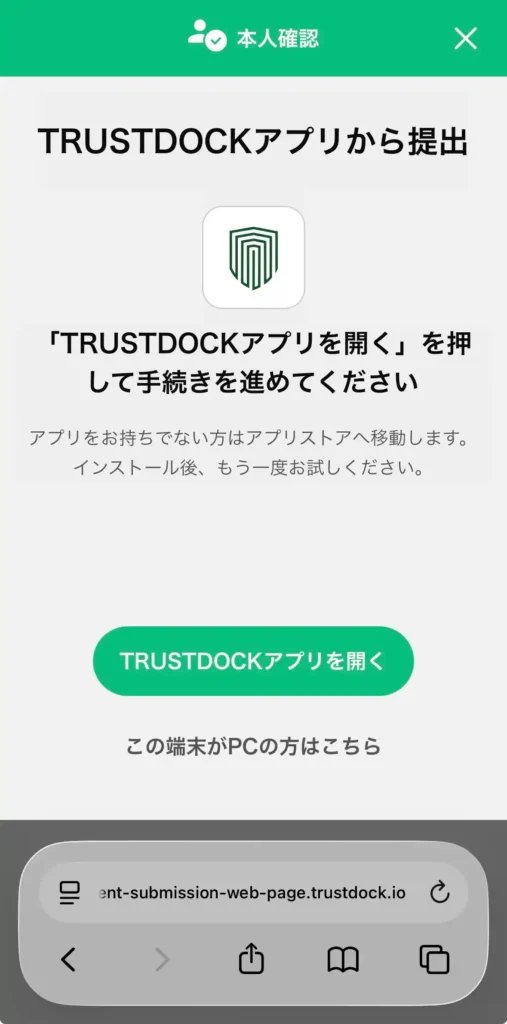
本人確認は、画面の案内に沿って読み取り用のアプリをスマホにダウンロードし、そのアプリでマイナンバーカードを読み取る流れです。
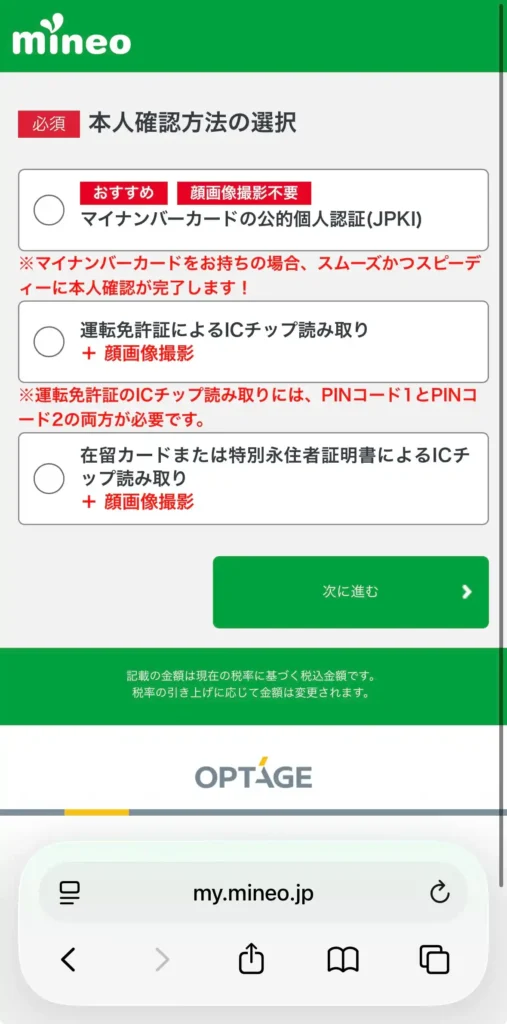

マイナンバーにチェックして入れて、案内に沿って本人確認を進めてください。
JPKIではマイナンバーカードを読み取るだけでなく、カード発行時に設定した署名用電子証明書の暗証番号(6〜16桁の英数字)も入力します。
暗証番号が分からないと途中で手続きが止まるため、マイナンバーカードで本人確認する人は事前に確認しておきましょう。
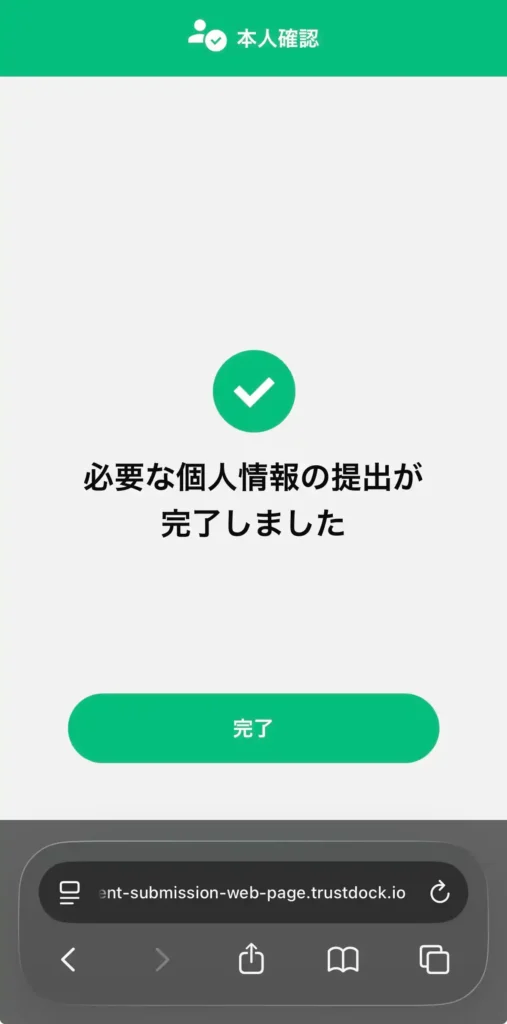
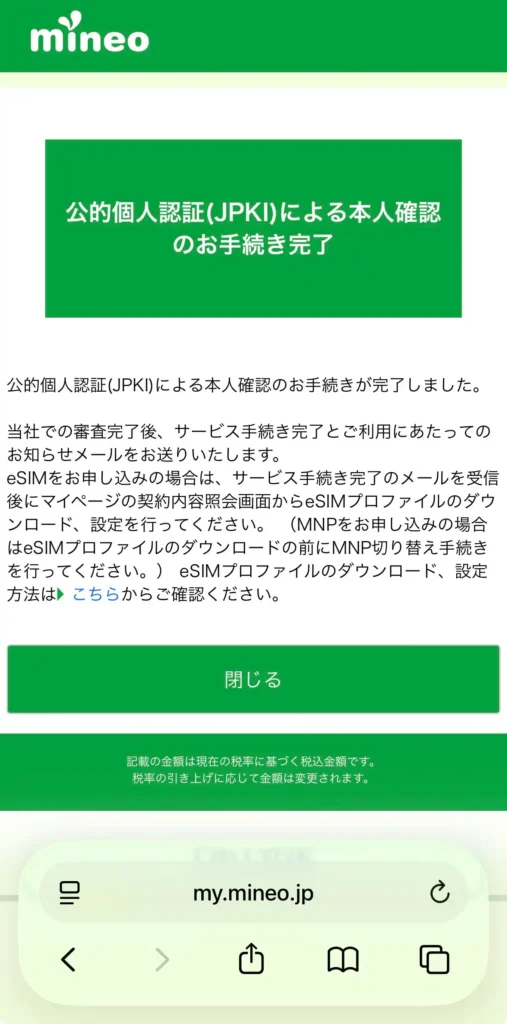
本人確認まで完了すると、mineo側で契約内容などの審査が進みます。
審査の流れについては後述の「mineoの申し込み後から利用開始までの流れ」で解説しています。
マイナンバーカードを使った本人確認がうまくできない場合は、mineo公式サイトの公的個人認証(JPKI)による本人確認を参考にしてください。
\ 手順を参考にmineoへ簡単申し込み◎ /
電話番号そのままでmineoへ乗り換える人が確認すること

電話番号はそのままで乗り換える人は、まずワンストップか予約番号方式かを確認しておきましょう。
乗り換え元がMNPワンストップ対象なら、予約番号なしで手続きできます。
対象外なら、MNP予約番号を取得して申し込む流れです。
MNPワンストップ対応なら予約番号なしで申し込める
MNPワンストップとは、移転先だけで手続きが完結し、予約番号の発行がいらない方式のことです。
対応するのは、ドコモ・ahamo・au・UQ mobile・povo・ソフトバンク・ワイモバイル・LINEMO・楽天モバイル・IIJmio・NUROモバイルなど。
対応事業者は入れ替わることがあるため、最新の対応可否はmineo公式のMNPワンストップ案内で確認できます。
すべての事業者がワンストップ対応というわけではありません。
非対応の場合は、転出元でMNP予約番号を取得し、その番号を使ってmineoへ申し込みます。
予約番号を使うなら有効期限を10日以上残す
ワンストップ非対応の事業者から移る人は、今の会社でMNP予約番号を取ってから登録する流れです。
MNP予約番号の有効期限が10日以上残っている状態でのお申し込みをお願いいたします。
取得した番号をぎりぎりまで置いておくと、期限切れで取り直しになり、余計な手間がかかります。
予約番号を取ったら、日をあけずに申し込みまで進めるのが取りこぼしを防ぐコツです。
mineoの申し込み後から利用開始までの流れ

本人確認まで終わるとmineo側で審査が行われ、手続き完了後にSIMカードの発送またはeSIMの設定へ進みます。
公式では、SIMカードは通常3〜4日程度で到着し、eSIMは通常1日程度で設定案内メールが届く目安です。
ただし、申し込む時間帯や審査状況によって前後するため、ここでは実際に複数回線を申し込んだときの進み方もあわせて見ておきましょう。
申し込み後は受付メールを確認する
申し込みと本人確認が終わったら、mineoから届くメールを確認します。

この段階ではまだ審査中の場合があるため、受付メールが届いた時点でSIMやeSIMを利用できるわけではありません。
手続きの進み具合は、メールとあわせて申し込み進捗照会から確認できます。
審査状況は申し込み進捗照会で確認できる
申し込み後は、mineoの申し込み進捗照会から現在の手続き状況を確認できる仕組みです。
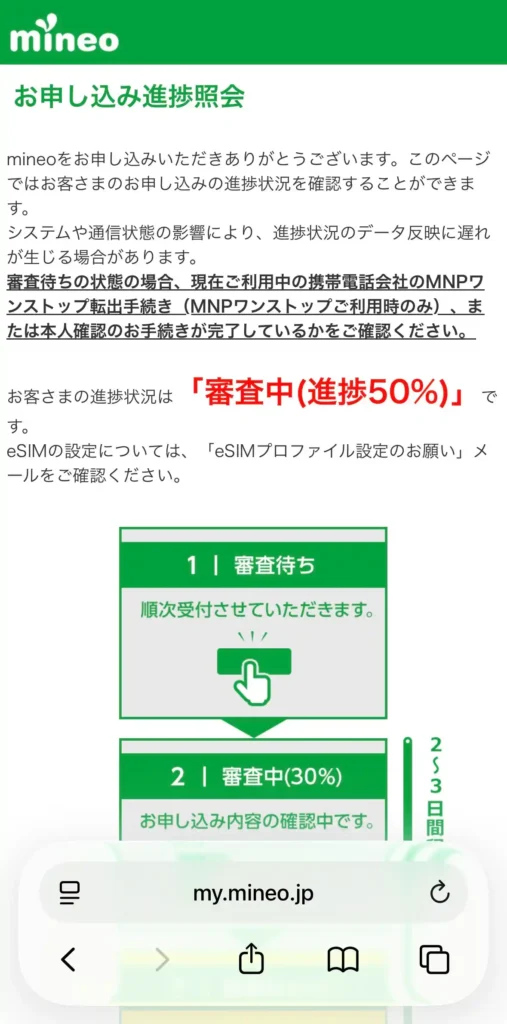

審査の進捗状況は、30・50・80%で表示され、完了すると「審査完了」と表示されます。
審査がどこまで進んでいるか確認できるため、手続き完了メールがまだ届いていない場合にも状況を把握しやすくなります。
実際の申し込みでも、受付後から手続き完了までの進捗を画面上で確認できました。
実際の審査・手続き完了まではどのくらいかかった?
実際に2026年9月に複数回線を申し込んだところ、申し込みごとに手続き完了までの時間には差がありました。
| 申し込み内容 | 申し込み時間 | 手続き完了メール | かかった時間 |
| eSIM | 18時台 | 翌21日11時20分ごろ | 約17時間 |
|---|---|---|---|
| eSIM | 14時台 | 当日15時55分ごろ | 約1〜2時間 |
| SIMカード | 15時台 | 当日15時55分ごろ | 1時間以内 |
※審査時間は申し込み内容や混雑状況などによって異なります。
1回目のeSIMは夕方に申し込み、翌日の午前中に手続き完了とeSIM設定に関するメールが届きました。
一方、翌日に申し込んだeSIMとSIMカードは、どちらも当日の15時55分ごろまでに手続きが完了しています。
ただし、2回目以降は同じ契約者ですでに1回線の審査が完了していたことが影響した可能性もあり、毎回同じ時間で審査が終わるとは限りません。
手続き完了後はeSIMなら設定、SIMカードなら到着を待つ
手続き完了後の流れは、eSIMとSIMカードで異なります。
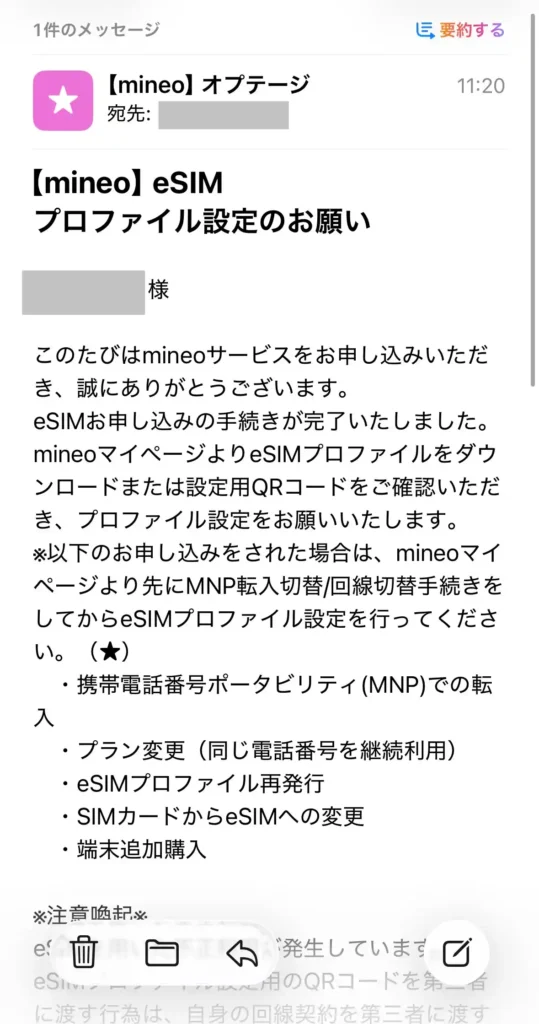
eSIMは設定案内が届いたら、端末へeSIMプロファイルを追加して利用開始の準備を進めましょう。
SIMカードは発送状況を確認しながら、自宅へ届くのを待つ流れです。
SIMカードは通常3〜4日程度で届く目安ですが、審査や配送状況によって前後します。
(目安に関しては、離島や一部地域は除きます。)

 カキタスSIM編集部
筆者の場合は、申し込み翌日の19時ごろに「出荷のお知らせ」メールが届き、申し込みから2日後がお届け予定日として案内されました。


実際に届いた梱包物には、SIMカード本体と利用開始に必要な案内が同封されていました。
なお、お届け予定日は天候や道路状況によって前後する場合があるため、余裕を持って申し込みましょう。
MNPなら回線切替を行う
電話番号を引き継いでmineoへ乗り換える場合は、SIMカードの到着後またはeSIMの設定準備ができた後に回線切替を行いましょう。
回線切替を行うまでは原則として乗り換え前の回線を利用でき、使い始めたいタイミングに合わせて切り替え可能です。
回線切替には受付時間や自動切替の期限があるため、詳しい条件は後述の「mineoの回線切替でつまずかないために知っておきたいこと」をチェックしてください。
SIM・eSIMの初期設定をして通信を確認する
回線の準備が整ったら、端末側で必要な初期設定を行いましょう。
SIMカードは端末へ挿入し、必要に応じてAPNなどのネットワーク設定を行います。
eSIMはeSIMプロファイルを追加したうえで、端末・回線に応じたネットワーク設定を行いましょう。
最後にWebページを開く、通話するなどして、mineo回線で正常に通信できることを確認できれば利用開始です。
\ 開通までの流れがわかったら /
mineoの回線切替でつまずかないために知っておきたいこと

回線切替は、いつでも即完了というわけではありません。
受付時間と自動で切り替わる期限を押さえておくと、切替まわりのつまずきを防げます。
今の回線はいつ止まる?回線切替までは旧回線を使える
今の回線が使えなくなるのは、自分でMNP転入切替をした切替完了後です。
SIMカードの到着後やeSIMの審査完了後も、自分で切替をするまでは原則として旧回線を使えます。
旧回線を自分から先に解約する必要はなく、切替が終わると自動的に旧回線が止まる仕組みです。
切替は自分の都合のよい時間に実行できます。
ただし期限まで切り替えないと自動で切り替わるため、放置しすぎには注意しましょう。
回線切替は9〜21時、20時以降は翌日になる場合がある
回線切替の受付には、時間帯の決まりがあります。
切り替えの受付時間は、9:00~21:00です。
20時以降に申し込むと、切り替えが翌日になることも。
受付後はおおむね30分程度で切り替えが完了するので、夜遅い時間を避けると当日のうちに使い始めやすくなります。
回線切替をしないまま放置すると期限が来た時点で自動で切り替わる
回線切替を自分で行わないまま置いておくと、期限が来た時点で自動的に切り替わります。
この自動切替のタイミングは、MNPの方式によって変わる点に注意が必要です。
- MNPワンストップ:申し込み完了日の翌日を1日目として8日目に自動的に切り替わる
- MNP予約番号方式:予約番号の有効期限の前日に自動的に切り替わる
自動で切り替わると、意図しないタイミングで旧回線が止まることもあります。
「あとでやろう」と切替を放置するのは避けたいところです。
使い始めたいタイミングを決めて、自分で切り替えると取りこぼしを防げます。
月末に切り替えるなら時間に余裕を持つ
月末に切り替える人は、受付時間と反映のタイミングに余裕を持たせておきます。
20時以降は翌日扱いになることもあり、切り替える日が翌月にずれると初月の考え方も変わる点に注意。
切り替えがうまくいかないときは、次の3点を先に確認すると原因を切り分けやすくなります。
- 受付時間(9〜21時)に申し込めているか
- MNP予約番号の有効期限が切れていないか
- SIMやeSIMの状態に問題がないか
mineoはいつ申し込む?乗り換えタイミングは「切替日」で考える

乗り換えの基準になるのは、「申し込んだ日」ではなく「mineoへ回線を切り替える日」。
MNPでは、自分で回線切替した日か、mineo側の自動切替日を基準にサービス提供開始日が決まる仕組みです。
料金や利用開始はサービス提供開始日を基準に決まるため、申込日だけで判断すると想定とずれることがあります。
mineoの初月料金は日割りになる
mineoの初月(サービス提供開始月)の基本料金は、日割りで計算されます。
サービス提供開始日から月末までの日数に応じた金額になる仕組みです。
ただし切替日は、転出元の解約月料金や自動切替の期限もあわせて決めましょう。
mineo側の基本料金は日割りで計算されます。
あわせて気にしたいのが、次に見る今の会社の解約月の扱いです。
転出元の解約月料金も確認して切替日を決める
切替日を決めるときは、今の会社の解約月の料金もあわせて見ておきます。
解約月の料金の扱いは各社で違い、日割りにならず満額になる会社も。
今の会社の解約月の扱いは、切替日を決める前に確認しておきましょう。
mineoの初月は日割りなので、二重に払う期間ができないかも合わせて見ておくと、想定とずれません。
申し込み前にキャンペーン・事務手数料を確認する
申し込みのときにかかるのが、契約事務手数料やSIMカード発行料などの費用。
契約事務手数料は、対象となる専用リンクやエントリーパッケージから申し込む場合に無料になることがあります。
公式ページから申し込む前に、事務手数料が無料になる方法がないかmineoのキャンペーンで確認しておきましょう。
事務手数料が抑えられても、SIMカード発行料などは別途かかることも。
すべての費用がかからないと早合点せず、かかる費用の内訳を見ておくと想定とずれません。
安さだけで飛びつかず、実際の使い勝手はmineoの評判で確かめてから決めるのが、納得して選ぶコツ。
切替日と費用の見当がついたら、あとはmineoの申し込み内容で回線とプランを見比べるだけです。
mineoの申し込みでよくある質問
mineoの申し込み・乗り換えでとくに多い疑問を、7つにまとめて解説します。
mineoの申し込みに必要なものは?
本人確認書類・本人名義のクレジットカード・連絡用メールアドレスが基本です。
eoIDは申込途中で作れ、MNP予約番号方式なら予約番号も忘れずに。
準備の詳しい中身はそろえるものの章で解説しています。
mineoはMNP予約番号なしで乗り換えられる?
MNPワンストップ対応の事業者からなら、予約番号は不要です。
対応事業者と非対応時の流れはワンストップの章で確認できます。
mineoに申し込んでから何日で使える?
SIMカードは申し込み後、通常3〜4日程度で届きます。
eSIMなら通常1日程度で設定案内メールが届き、いずれも審査状況などで前後する場合も。
届いてからの流れは利用開始までの章で解説しています。
mineoはeSIMなら即日開通できる?
eSIMはA・Dプランで利用でき、通常は申し込み後1日程度で設定案内メールが届きます。
ただし審査・設定・回線切替は必要なので、その場ですぐとは限りません。
eSIMの扱いはSIMとeSIMの章を参照してください。
mineoの回線切替は何時まで?
受付は9〜21時で、20時以降は切り替えが翌日になる場合があります。
くわしい目安は回線切替の章を参照してください。
mineoへの乗り換えで電話が使えない期間はある?
回線切替までは旧回線が使えるため、長い不通は基本的に生じません。
番号がいつ止まるかは切替までの章で解説しています。
mineoは店舗でも申し込める?
Webのほかに店舗でも申し込めます。ただし店舗ではMNPワンストップを利用できないため、MNPで乗り換える場合はMNP予約番号が必要です。
ワンストップの詳細はワンストップの章で確認できます。
まとめ:mineoの申し込みは4つ決めて開通まで一本で進める
mineoの申し込みは、先に4つを決めれば開通まで一本の流れ。
必要なものをそろえ、Webの手順で申し込み、番号を残す人は切替まで旧回線を使いながら自分でタイミングを決めて切り替えられます。
ただし期限まで手続きしないと、方式ごとの期限で自動的に切り替わる点は覚えておきましょう。
- 先に決めるのは新規かMNPか・SIMかeSIMか・回線・プランの4つ
- 対応事業者ならワンストップで予約番号がいらない
- 回線切替は放置すると方式ごとの期限で自動切替される
- 番号を残す乗り換えは、ワンストップ対応事業者なら予約番号なしでmineoに申し込める
状況ごとに進むルートを一本化でき、切替も自分のタイミングで行えるのは、乗り換えの空白が不安な人にとって心強い部分です。
プランの選び方はmineoの料金・プラン、申し込み時の特典はmineoのキャンペーンでそれぞれ確認できます。
4つの選択が決まったら、mineoの申し込み内容で回線とプランを見比べて進めてみませんか。
\ 自分の状況で選んで開通まで進めるmineo /